Guia rápido · leva ~20 minutos
Do cadastro ao bot atendendo seus clientes.
Sem código, sem instalação. Você cria a conta, conecta seu WhatsApp e ensina o bot sobre o seu negócio, a IA passa a responder sozinha, 24 horas por dia, no seu número oficial.
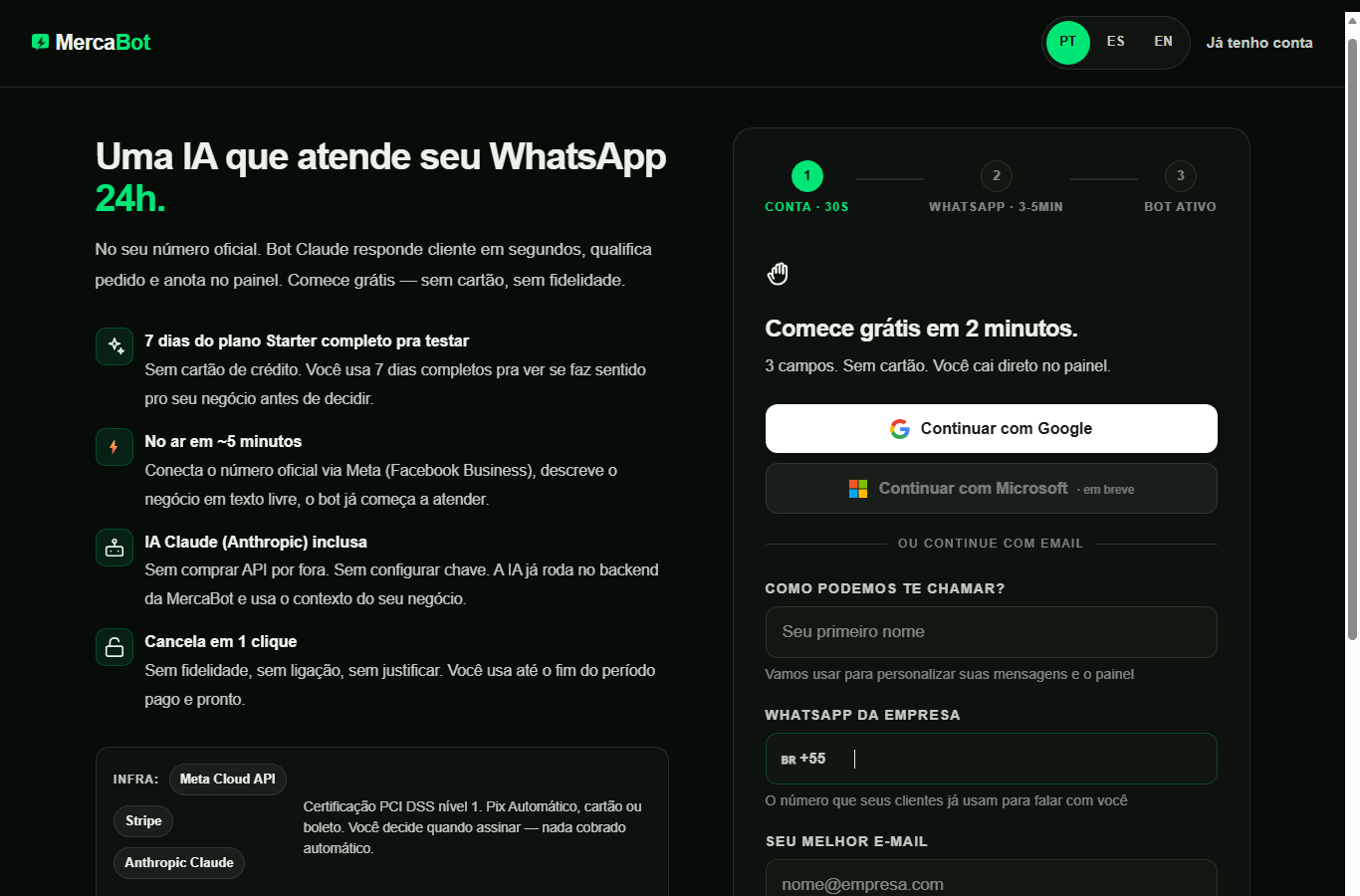
Criar sua conta
Acesse mercabot.com.br/cadastro e preencha três campos: seu nome, o WhatsApp da empresa (o número que seus clientes já usam) e o seu melhor e-mail. São 7 dias grátis; o cartão é pedido no cadastro para reservar a vaga, sem cobrança durante o teste.
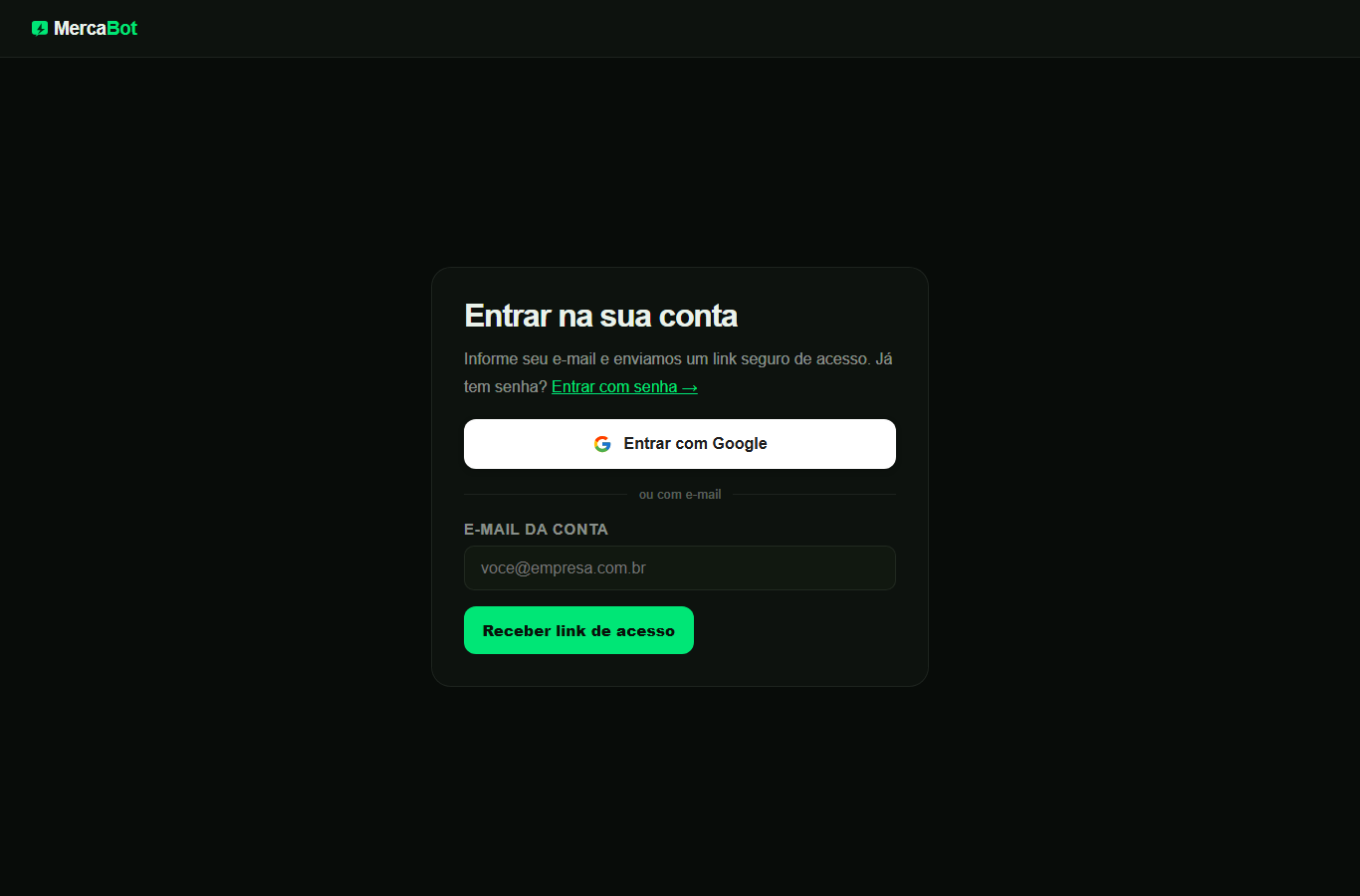
Entrar no painel
Ao criar a conta você já cai direto no painel, sem esperar e-mail. Pra voltar depois, acesse mercabot.com.br/login, digite seu e-mail e clique no link de acesso que chega em segundos (ou use o código de acesso do mesmo e-mail). Prefere Google? Um clique em “Entrar com Google” resolve.
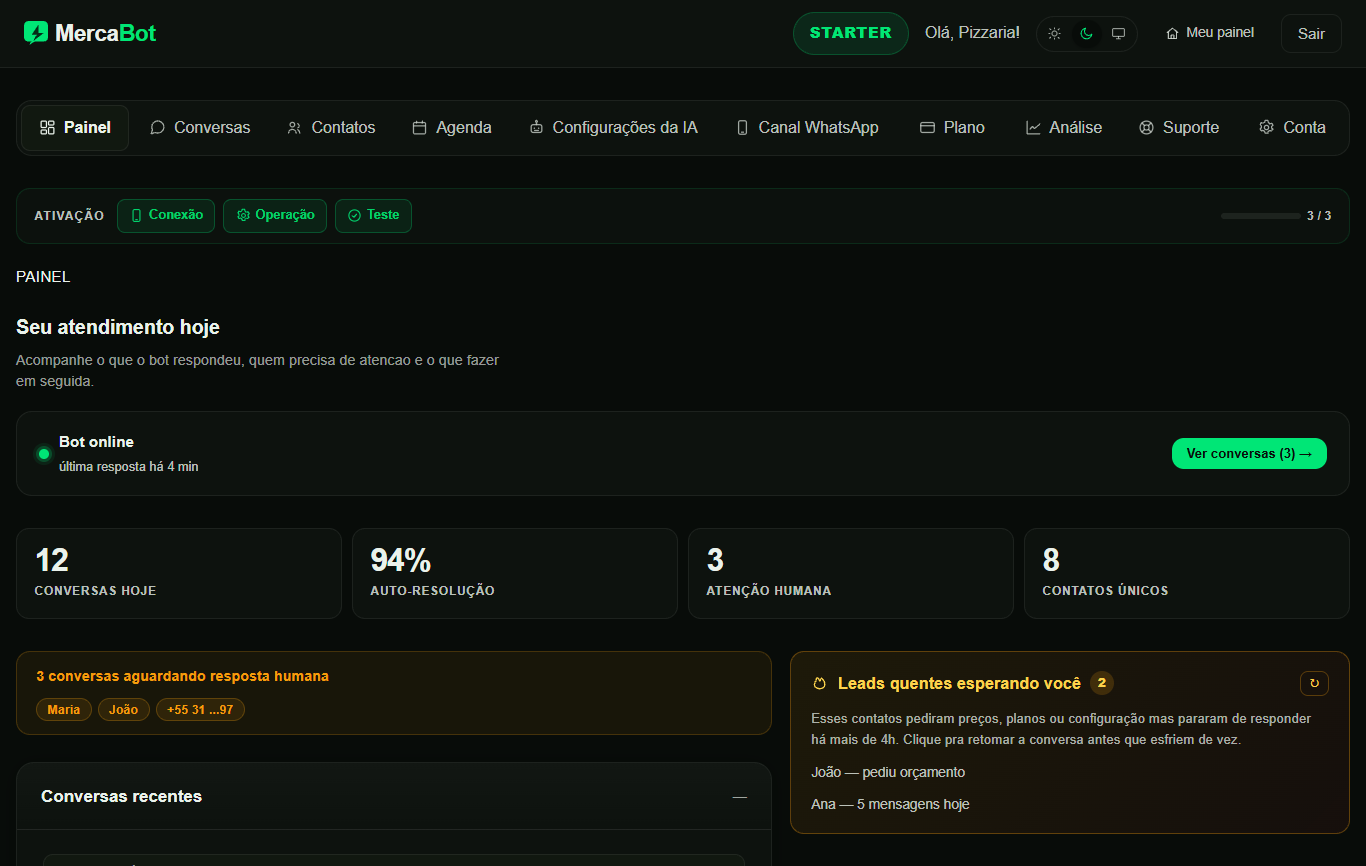
Onde fica cada coisa: as abas no topo separam o dia a dia da configuração. Você não precisa decorar, só saber que existe lugar certo pra cada uma.
- Painel, se o bot está atendendo, o que precisa da sua atenção hoje e o próximo passo.
- Conversas e Contatos, quem falou com você e o histórico de cada um.
- Configurações da IA, a Instrução Principal, as frases prontas e o testador. É aqui que você ensina o bot.
- Canal WhatsApp, seu número, a foto e o nome que o cliente vê, e os modelos de mensagem.
- Análise, resultados da semana, origem dos contatos e o que o bot não soube responder.
- Agenda, Plano, Suporte e Conta, compromissos, cobrança, ajuda e seus dados.
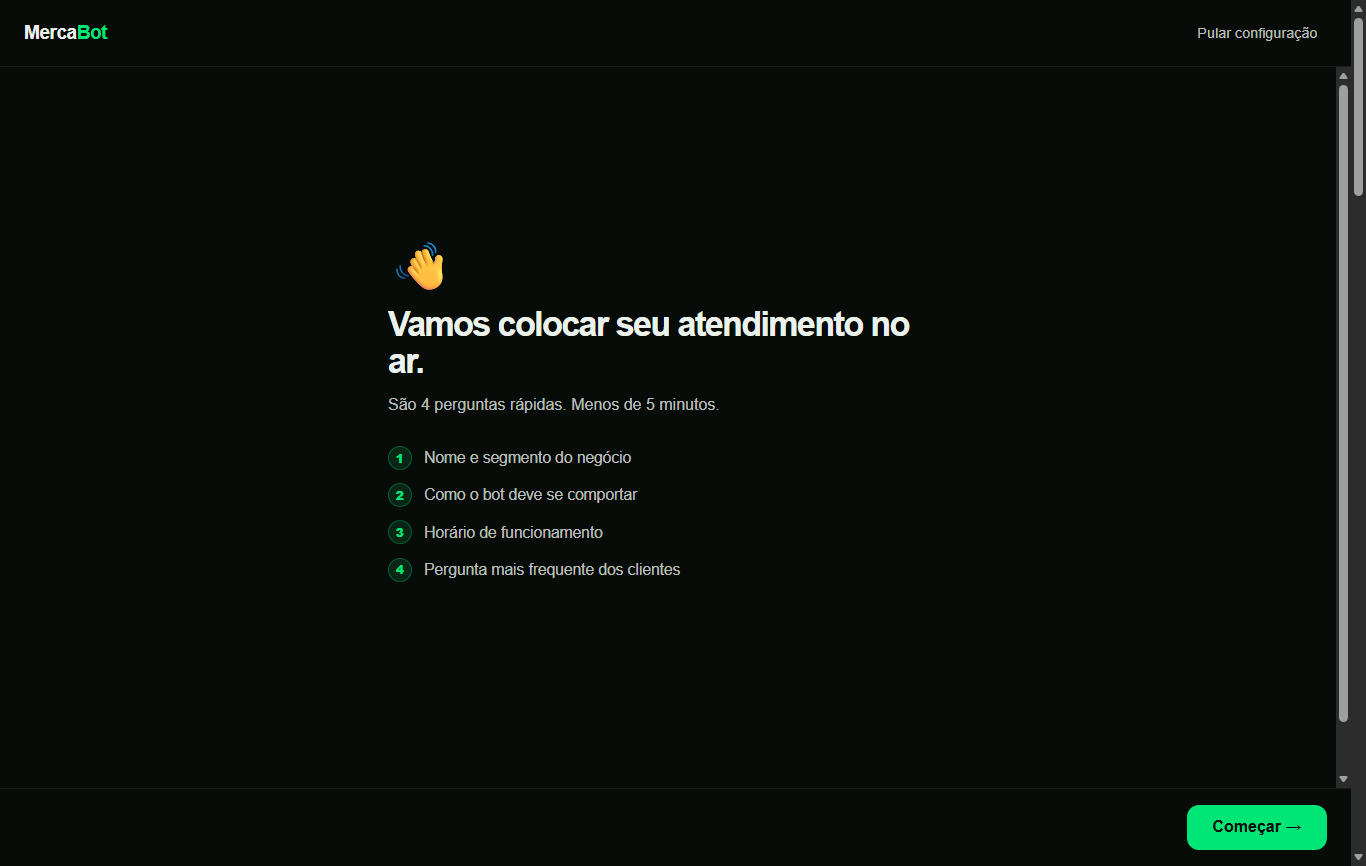
Responder 4 perguntas
Na primeira vez, um assistente faz 4 perguntas rápidas pra o bot entender seu negócio: (1) nome e segmento, (2) como o bot deve se comportar, (3) horário de funcionamento e (4) a dúvida mais comum dos seus clientes. Responda com naturalidade, é a base do atendimento.
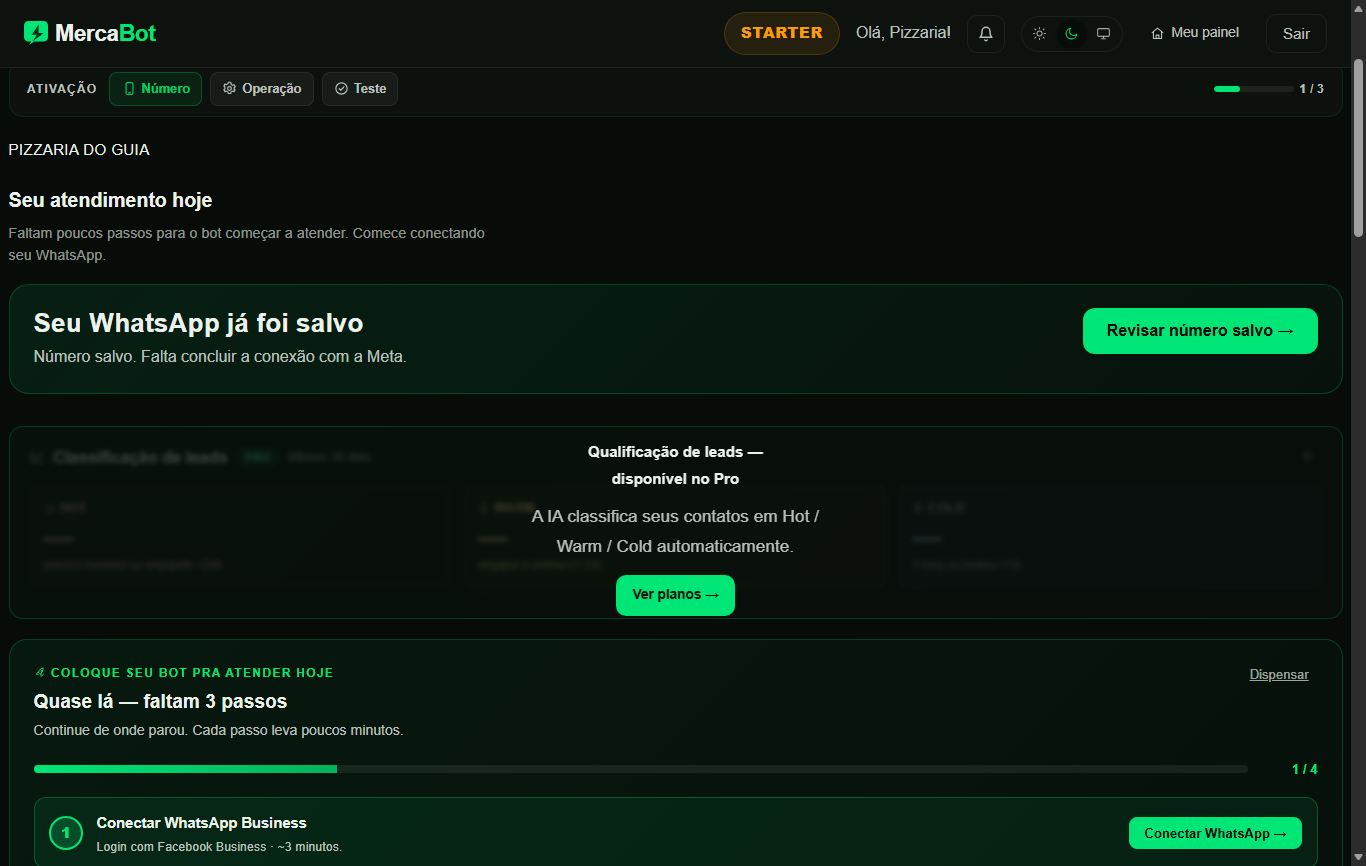
Conectar seu WhatsApp
Aqui seu número entra na API oficial do WhatsApp Business, segura, verificada, sem risco de banimento. Clique no botão azul “Conectar com WhatsApp Business” e abre uma janela da Meta. É a própria Meta guiando; o MercaBot não vê sua senha.
Tenha isto à mão antes de clicar
- Conta no FacebookPode ser a sua pessoal, é só a chave de entrada que a Meta exige. Seus clientes nunca a veem.
- Um celular por pertoA Meta envia um código por SMS ou ligação para confirmar o número da empresa.
- Um link da empresaO campo “Site” é obrigatório, mas aceita rede social: Instagram, página do Facebook ou LinkedIn. Você não precisa ter site.
- CNPJ ou equivalentePara a verificação da empresa. Não bloqueia o atendimento: responder quem te chama não tem limite. O limite de 250 pessoas por dia vale só para mensagens que você inicia, como campanhas, e sobe com a verificação.
E o WhatsApp que eu já uso no celular?
O número continua no seu celular, no app WhatsApp Business, com as conversas e os grupos de sempre. O bot atende junto e pausa quando você responde pelo app.
É o modo Coexistência da Meta, o único caminho que oferecemos. Ele exige que o número esteja no app WhatsApp Business, não no WhatsApp comum, se for o seu caso, instale o WhatsApp Business e migre a conta antes de conectar: é grátis e as suas conversas vão junto. Com ele, você continua atendendo pelo app no celular quando quiser, e o MercaBot pausa o bot sozinho naquela conversa assim que percebe que você respondeu. Está disponível em todos os planos.
As telas da Meta, na ordem
- FacebookEntre com a conta que administra a empresa.
- Perfil comercialNome, país e o campo Site, cole aqui o link da sua rede social.
- Portfólio empresarialEscolha o da sua empresa. É onde o seu WhatsApp vai morar.
- Conta do WhatsApp BusinessEscolha “Conectar um app do WhatsApp Business”. Nunca “número virtual” nem conta com número +1 555, isso dá um número de teste.
- NúmeroTroque o país de US +1 para BR +55 e digite o número que está no app.
- Confirmação no celularAbra o WhatsApp Business: a autorização aparece dentro do app (pode ser um QR code). Depois, histórico opcional → Concluir. A janela fecha sozinha e você volta ao painel.
Ensinar o bot
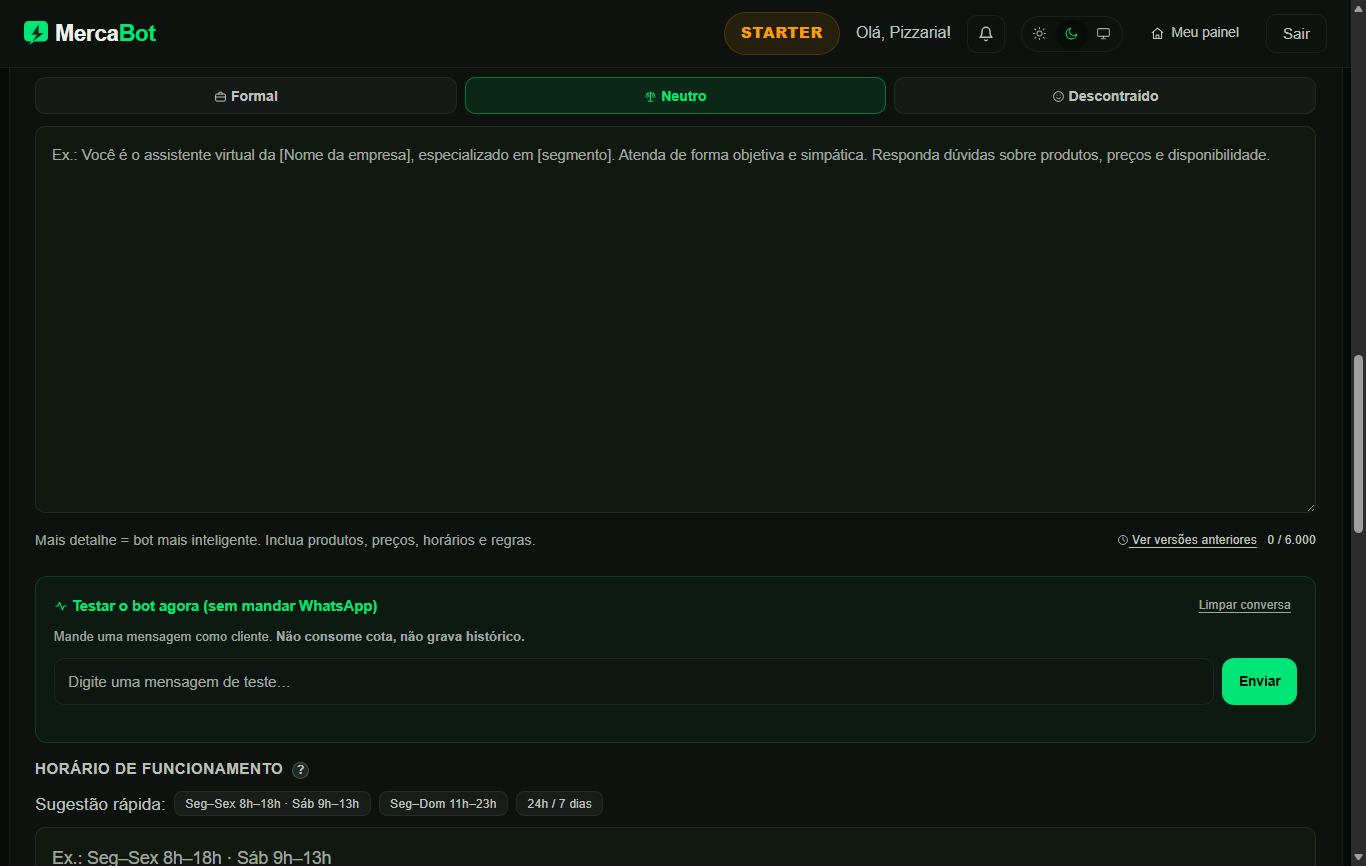
O bot só responde o que você ensina. No painel, preencha a Instrução Principal com o essencial do negócio: o que você vende, preços, horário, endereço, formas de pagamento e política de troca. Quanto mais claro, melhor ele atende. Você edita quando quiser, muda na hora.
Testar o atendimento
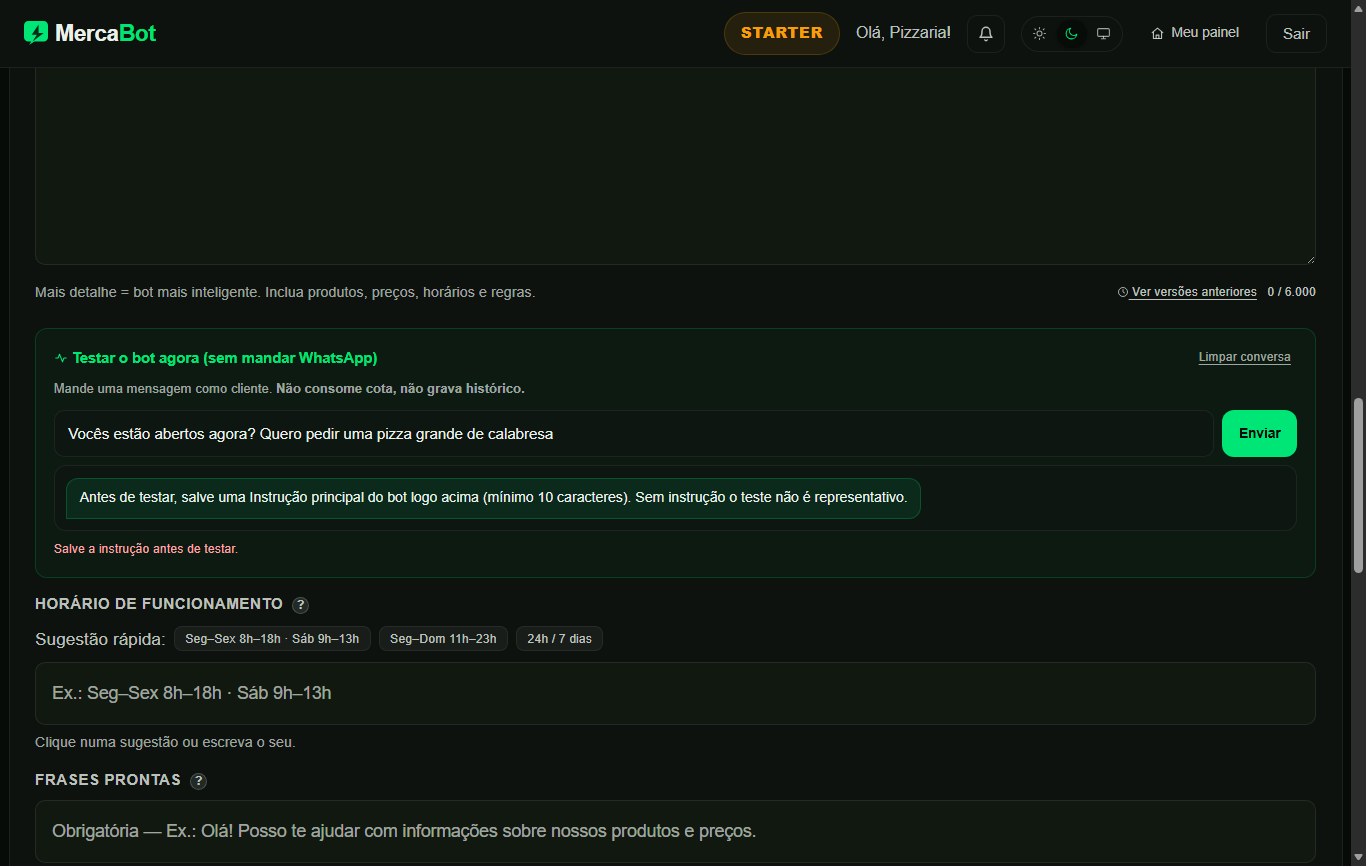
Nem precisa de outro celular: logo abaixo da Instrução Principal existe o “Testar o bot agora”, você escreve como se fosse um cliente e vê a resposta da IA na hora, sem mandar WhatsApp e sem consumir sua cota. Depois, se quiser a prova final, mande um “qual o horário de vocês?” de outro celular pro seu número.
No ar, 24 horas
Agora o bot atende sozinho, 24h por dia, no seu número oficial. Você acompanha tudo pelo painel: conversas, contatos e status. Para assumir uma conversa, responda pelo painel: o bot pausa naquele contato. Se o cliente escrever e você ficar 30 minutos sem responder, o bot volta a atender, ou você devolve na hora com Retomar IA.
Depois do teste
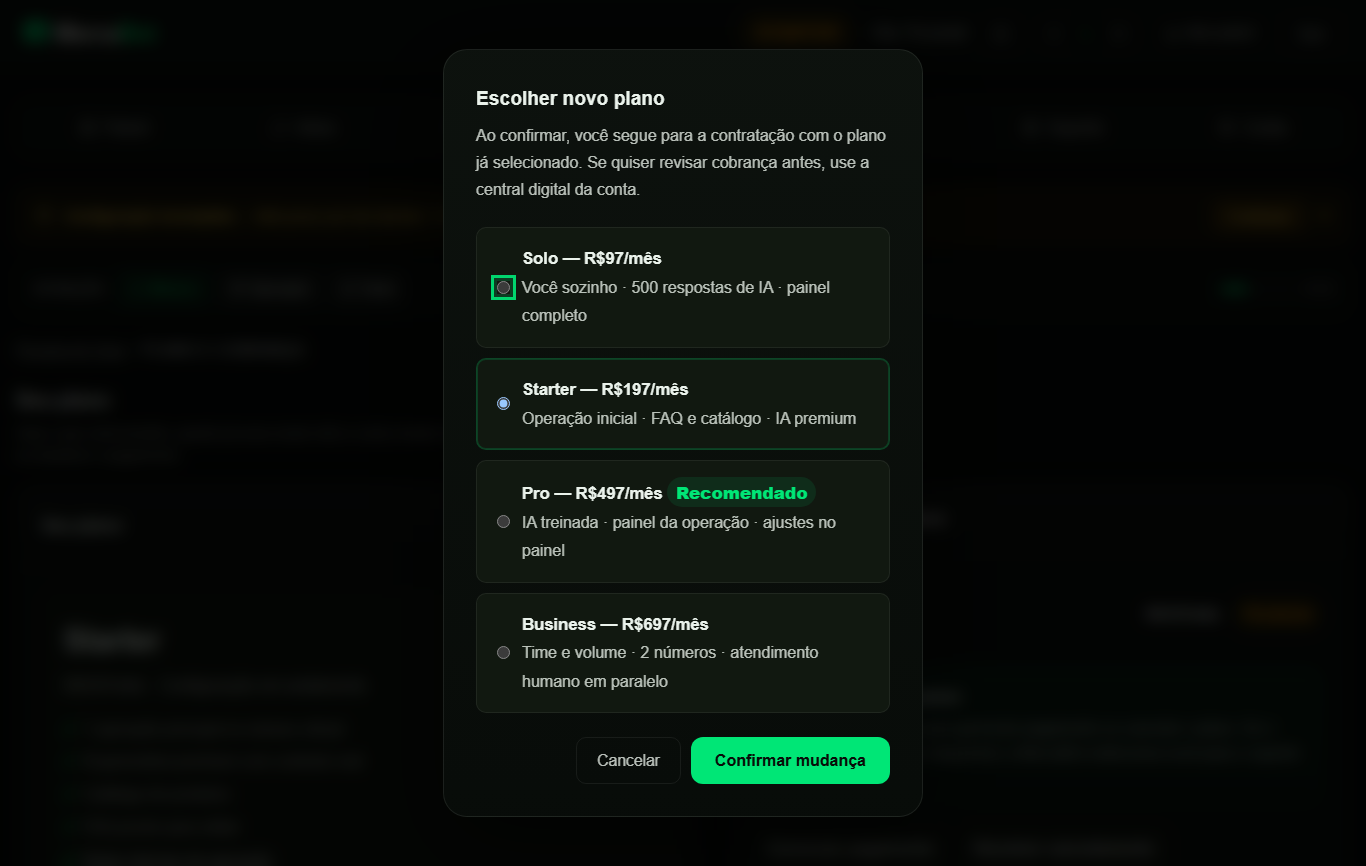
Seu teste é o plano que você escolheu no cadastro, completo, por 7 dias. No 8º dia a assinatura começa sozinha, no cartão cadastrado. Quer outro plano? No painel, abra a aba Plano e clique em “Alterar plano”: Solo R$97, Starter R$197, Pro R$497 e Business R$697 por mês.
Perguntas frequentes
Preciso saber programar ou instalar algo?
Não. É tudo pelo navegador. Você preenche 3 campos, conecta o WhatsApp pela janela da Meta e escreve, em português normal, o que o bot precisa saber. Zero código.
A Meta pede um site e minha empresa não tem. E agora?
O campo Site é obrigatório no perfil comercial da Meta, mas ele aceita qualquer link. Cole o endereço do seu Instagram, da sua página no Facebook ou do seu LinkedIn, funciona igual. Você não precisa ter site pra usar o WhatsApp oficial.
Além da mensalidade, preciso pagar alguma coisa pra Meta?
O plano da MercaBot cobre toda a plataforma: a IA, o painel, o inbox e o suporte. À parte existe só o custo da própria Meta pelo uso do WhatsApp API, pago direto a ela, na sua conta, a preço de tabela público. A MercaBot não intermedeia nem põe margem nisso. Hoje, responder quem te chamou é R$0 na Meta; só disparos ativos (campanha, lembrete por template) custam centavos por mensagem.
Importante: mesmo que você não vá disparar nada, a Meta exige um cartão cadastrado na conta dela. Sem isso ela bloqueia o envio e o bot fica mudo, mesmo com tudo conectado do lado da MercaBot. Cadastre em business.facebook.com → pagamentos.
Vou perder o WhatsApp do meu celular?
Não. O único caminho que oferecemos é a Coexistência da Meta: o número continua no app WhatsApp Business do seu celular, com as conversas e os grupos de sempre, e o bot atende pela conexão oficial no mesmo número. Quando você responde pelo app, o bot pausa sozinho naquele contato. A exigência é uma: o número precisa estar no app WhatsApp Business (não no WhatsApp comum), se for o seu caso, instale o Business e migre a conta antes de conectar; as conversas vão junto.
Preciso esperar a verificação da empresa pra começar?
Não. A Meta pede a verificação (CNPJ ou equivalente), mas ela não bloqueia o atendimento: responder quem te chama não tem limite desde o primeiro minuto. O limite de 250 pessoas por dia vale só para mensagens que você inicia, como campanhas, e sobe sozinho quando a verificação é aprovada (costuma levar alguns dias úteis).
Se eu quiser sair depois, perco meu número?
Não. A conta do WhatsApp fica no seu Meta Business Manager, o MercaBot entra como fornecedor autorizado, nunca como dono do número. No painel existe “Desconectar meu número”, com duas opções: desvincular do MercaBot (o número segue na API oficial, pronto pra outro fornecedor) ou liberar pra você voltar a usá-lo no app do WhatsApp Business no celular. Nenhuma das duas apaga o número nem o histórico das suas conversas.
Posso continuar usando o app do WhatsApp no celular?
Pode. A MercaBot conecta sempre pelo modo Coexistência da Meta, em todos os planos: o número continua no app WhatsApp Business do celular, você atende por lá quando quiser, e o bot pausa sozinho naquela conversa ao perceber sua resposta.
É o meu número mesmo ou um número novo?
É o seu número oficial, na API do WhatsApp Business da Meta. Seus clientes veem o nome e a foto da sua empresa, não “um bot”.
O bot anota horário? Integra com meu sistema?
Quando o cliente combina um horário, o bot anota na aba Agenda; você confirma, e o cliente recebe lembrete 24 horas antes. Contatos e pedidos ficam na aba Contatos (exporta em CSV). Não há integração com outro sistema, agenda externa ou CRM: quem fecha a venda é você ou sua equipe.
E se o cliente pedir pra falar com uma pessoa?
O bot reconhece, avisa você por e-mail e a conversa aparece no filtro “Atenção” do painel. Você assume respondendo, e o bot pausa naquele contato na hora.
Posso mudar o que o bot responde depois?
Sempre. Edite a Instrução Principal a qualquer momento no painel, muda na hora, sem precisar reconectar nada.
Não recebi o link de acesso no e-mail.
Confira as abas Promoções e Spam do seu e-mail. Se não chegar, peça um novo na tela de acesso, ou use o código de acesso que vem no mesmo e-mail. Ainda travou? Chama a gente no WhatsApp abaixo.
Quanto custa? E depois dos 7 dias?
O teste é o plano que você escolheu no cadastro, completo, por 7 dias, com o cartão apenas reservado: nada é cobrado nos 7 dias. No 8º dia a assinatura começa sozinha; se cancelar antes, nada é cobrado. Os planos vão de R$97 (Solo) a R$697 (Business) por mês, e você troca na aba Plano do painel. Cancela em 1 clique, sem multa.
Travou em algum passo?
Fala com a gente no WhatsApp, a gente te ajuda a deixar o bot no ar.